
Construiește cu StayBook
Ghid digital
Construiește cu StayBook
Despre StayBook
StayBook este o platformă digitală destinată gazdelor din industria închirierilor de scurtă durată, creată pentru a simplifica modul în care acestea oferă informații esențiale oaspeților.
Cu StayBook poți construi un ghid digital personalizat al cazării tale — un spațiu ușor de accesat de pe orice dispozitiv, care include toate detaliile importante despre locație:
- informații despre check-in și check-out,
- reguli de cazare,
- instrucțiuni pentru utilizarea echipamentelor,
- manualul casei, cu detalii despre funcționarea electrocasnicelor și a altor aparate din locuință,
- recomandări de restaurante și atracții locale,
- contacte utile și informații despre zonă.
Pentru că fiecare unitate de cazare este diferită, ai libertatea de a adăuga orice categorie nouă, împreună cu topicurile aferente, astfel încât să poți acoperi situațiile specifice locației tale.
Scopul StayBook este să ofere o experiență clară, modernă și fără stres pentru oaspeți, reducând în același timp timpul pe care gazda îl petrece explicând detalii repetitive.
Platforma este concepută pentru a fi intuitivă, complet personalizabilă și suficient de versatilă pentru a putea fi utilizată și în alte tipuri de activități care necesită centralizarea și prezentarea clară a informațiilor către clienți.
StayBook reunește toate informațiile esențiale într-un format digital elegant, accesibil printr-un link unic ce poate fi trimis oaspeților înainte de check-in, sau a unui cod QR ce poate fi afișat la locație.
Cont utilizator
Contul tău de utilizator StayBook îți oferă control complet asupra ghidurilor digitale și asupra setărilor contului. Prin acesta poți accesa:
- Gestionarea ghidurilor: adaugă ghiduri noi (dacă abonamentul iți permite), editează și modifică ghidurile existente, asigurându-te că toate informațiile pentru oaspeți sunt actualizate și corecte.
- Preluarea linkurilor și codurilor QR: distribuie ghidurile direct oaspeților prin linkuri unice sau coduri QR, simplificând comunicarea.
- Administrarea abonamentelor: Poți adăuga abonamente suplimentare la abonamentul curent, astfel încât să ajungi la numărul necesar de ghiduri de care ai nevoie. De asemenea, poți anula abonamentul sau abonamentele curente dacă nu dorești să continui subscripția și vrei să eviți plățile viitoare.
- Informații de facturare: actualizează datele contului și informațiile de facturare, toate centralizate într-un singur loc.
Contul de utilizator este esential pentru a folosi StayBook eficient, oferind un punct unic de control pentru toate ghidurile și setările tale, accesibil de pe orice dispozitiv.
Accesul în contul StayBook se realizează simplu, folosind utilizatorul și parola stabilite în momentul creării contului. În cazul în care uiți numele de utilizator sau parola, platforma oferă opțiuni rapide de recuperare: poți solicita trimiterea utilizatorului pe email sau un link de resetare a parolei, astfel încât să îți recapeți accesul fără întreruperi și să continui gestionarea ghidurilor și a setărilor contului în siguranță.
StayBook oferă șase planuri tarifare flexibile, potrivite pentru orice tip de gazdă — de la cea care administrează o singură locație până la operatorii cu mai multe proprietăți.
Indiferent de abonamentul ales, toate funcționalitățile platformei sunt disponibile integral: editorul ghidului, traducerile automate, integrarea widget-urilor, personalizarea vizuală și gestionarea punctelor de interes.
Diferența dintre planuri constă numai în numărul de ghiduri digitale pe care le poți crea și gestiona în același cont.
Plățile sunt procesate în siguranță prin intermediul Stripe, unul dintre cei mai importanți și de încredere procesatori de plăți online la nivel global.
Planuri disponibile:
🟢 Starter (100 Lei/an) – pentru o singură locație, ideal pentru gazdele aflate la început.
🔵 Duo (200 Lei/an) – permite crearea a 2 ghiduri, perfect pentru cei care administrează două apartamente.
🟣 Team (300 Lei/an) – oferă posibilitatea de a gestiona până la 5 ghiduri, potrivit pentru mici operatori.
🟠 Max (500 Lei/an) – include până la 10 ghiduri, pentru gazdele cu mai multe proprietăți active.
🟡 Business (900 Lei/an) – permite până la 20 de ghiduri, pentru afaceri mai mari.
⚫ Enterprise (1.600 Lei/an) – oferă până la 40 de ghiduri și este destinat administratorilor mari.
IMPORTANT: indiferent de abonament, suportul este asigurat in totalitate de operatori umani!
Cum alegi abonamentul potrivit?
- Alege planul în funcție de numărul de locații sau ghiduri pe care vrei să le creezi.
- Dacă pe viitor îți extinzi activitatea, poți adăuga oricând un nou abonament peste cel existent, astfel încât să ai în total numărul de ghiduri de care ai nevoie. Cum funcționează adăugarea unui nou abonament? Numărul de ghiduri inclus în abonamentul curent se cumulează cu numărul de ghiduri din noul abonament, astfel încât în cont vei avea disponibile, în total, ghidurile oferite de ambele abonamente. În acest fel, îți poți scala oricând afacerea.
Activarea abonamentului
- Accesează secțiunea „Abonamente” de pe pagina StayBook.
- Selectează planul dorit.
- Introdu datele contului si datele de facturare.
- Efectuează plata anuală conform abonamentului ales.
- După confirmarea plății, numărul de ghiduri disponibile se actualizează automat în contul tău.
Categorii
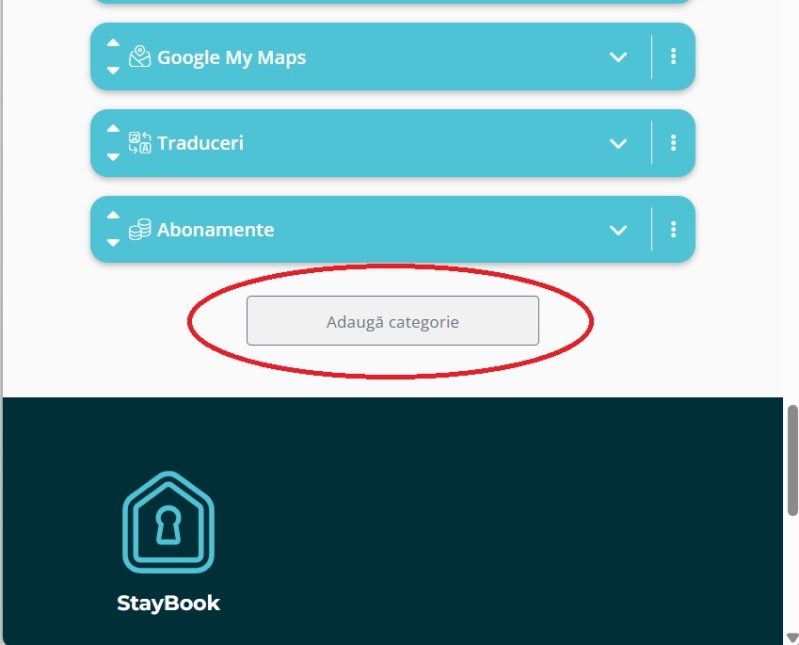
Pentru a adăuga o categorie nouă în ghidul tău StayBook, folosește butonul „Adaugă categorie”.
Acest buton este plasat automat sub ultima categorie din ghid.
Apăsând pe el, vei putea crea o nouă categorie, complet personalizabilă, în care ulterior poți adăuga topicuri cu detalii relevante.
Această funcție îți permite să organizezi ghidul pe secțiuni clare și să adaugi rapid conținut nou pentru oaspeți.
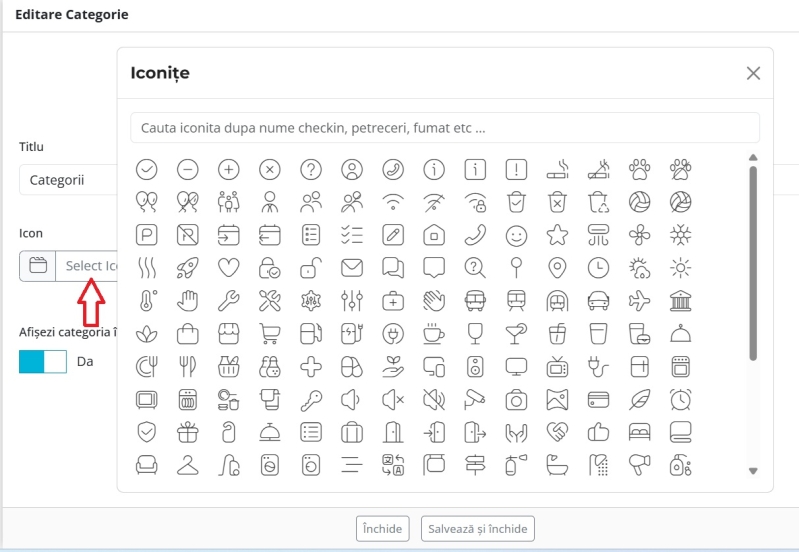
Poți personaliza categoriile din ghidul StayBook adăugând fiecăreia câte o iconiță, alegând din biblioteca de peste 200 de iconițe disponibile.
Apasă butonul „Select Icon” pentru a deschide fereastra de selecție.
Răsfoiește iconițele sau folosește filtrarea după cuvinte-cheie pentru a găsi rapid iconița potrivită fiecărei categorii.
Această personalizare ajută la organizarea vizuală a ghidului și face navigarea mai intuitivă pentru oaspeți.
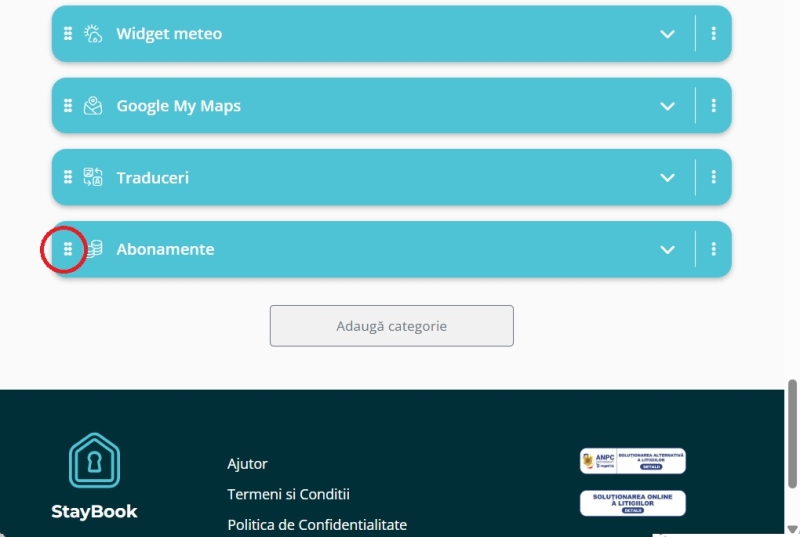
Poți ordona categoriile din ghidul StayBook după bunul tău plac, astfel încât afișarea acestora să fie cât mai logică și intuitivă pentru oaspeți.
Pe desktop: folosește funcția „Drag & Drop”:
Apasă pe cele șase punctulețe din stânga câmpului categoriei.
Trage categoria în poziția dorită și eliberează butonul mouse-ului.
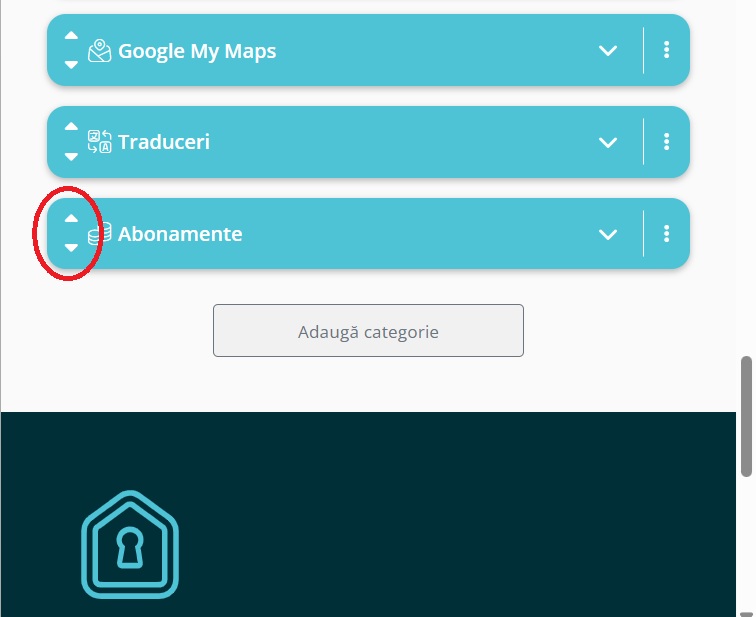
Pe mobil: din motive legate de navigarea prin swipe, categoriile pot fi mutate folosind săgețile din partea stângă a câmpului categoriei:
Apasă săgeata sus sau jos pentru a muta categoria câte o poziție.
Această funcție îți permite să organizezi ghidul într-un mod clar și ușor de înțeles pentru oaspeți.
În fereastra de editare a fiecărei categorii, în partea de jos, există un buton „Afișează categoria în ghid? Da/Nu”, care controlează vizibilitatea categoriei în ghidul final.
Implicit, butonul este setat pe „Da”, astfel încât categoriile sunt afișate automat în ghid, fără nicio modificare suplimentară.
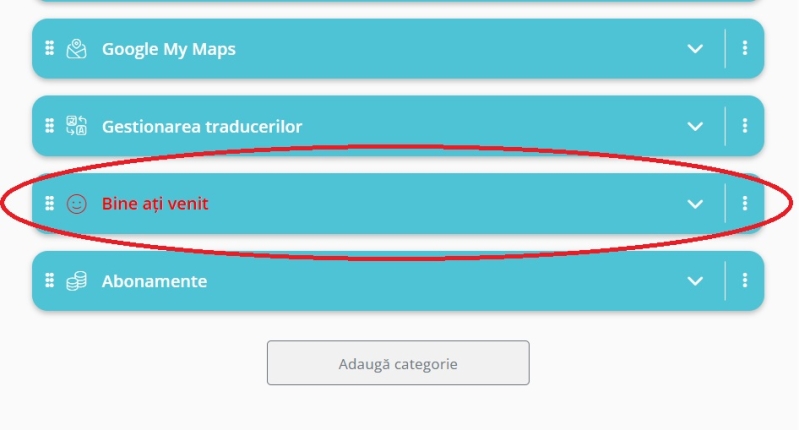
Dacă o categorie nu este încă finalizată sau nu conține toate topicele dorite, o poți seta pe „Nu” pentru a o ascunde temporar.
Această funcție îți permite să gestionezi eficient ghidul și să te asiguri că oaspeții vor vedea doar informațiile complete și corecte.

Titlurile categoriilor retrase de la publicare vor fi afișate cu caractere de culoare roșie (vezi mai jos).
Subcategorii (Topice)
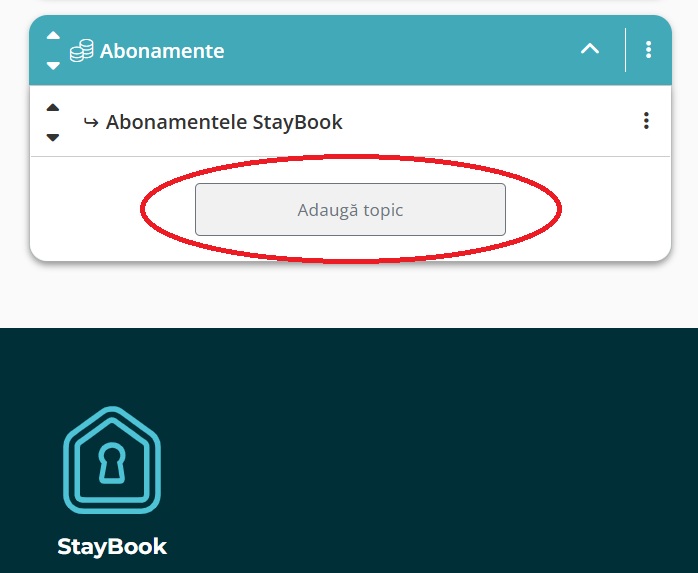
Pentru a adăuga un topic nou în ghidul StayBook, apasă butonul „Adaugă topic”.
Butonul este disponibil în interiorul fiecărei categorii, poziționat sub ultimul topic creat în categoria respectivă.
Prin apăsarea acestuia, vei putea crea un topic nou, complet personalizabil, în care poți adăuga ulterior conținut și detalii relevante.
Această funcționalitate îți permite să adaugi mai multe topicuri care conțin același tip de informație, organizate coerent în cadrul categoriei din care fac parte.
Poți ordona topicele dintr-o categorie după bunul tău plac, astfel încât afișarea acestora să fie cât mai logică și intuitivă pentru oaspeți.
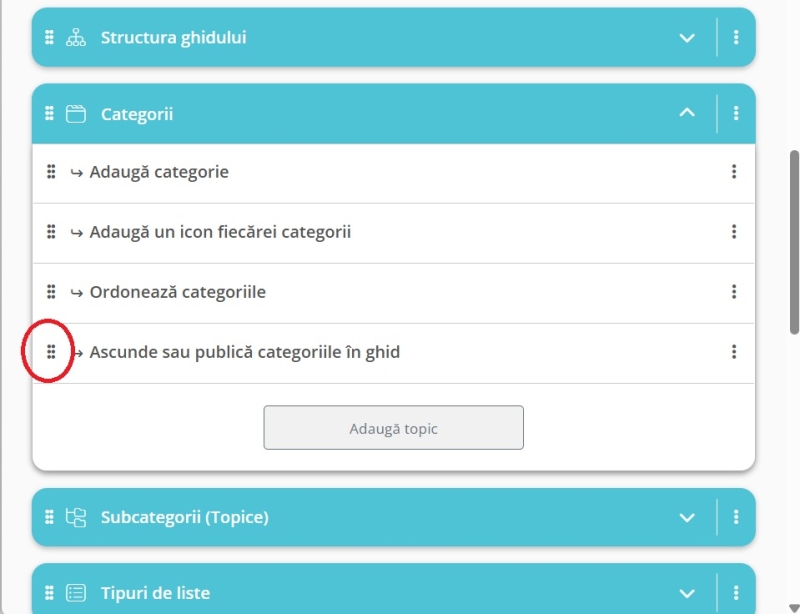
Pe desktop: folosește funcția „Drag & Drop”:
Apasă pe cele șase punctulețe din stânga câmpului topicului.
Trage topicul în poziția dorită și eliberează butonul mouse-ului.
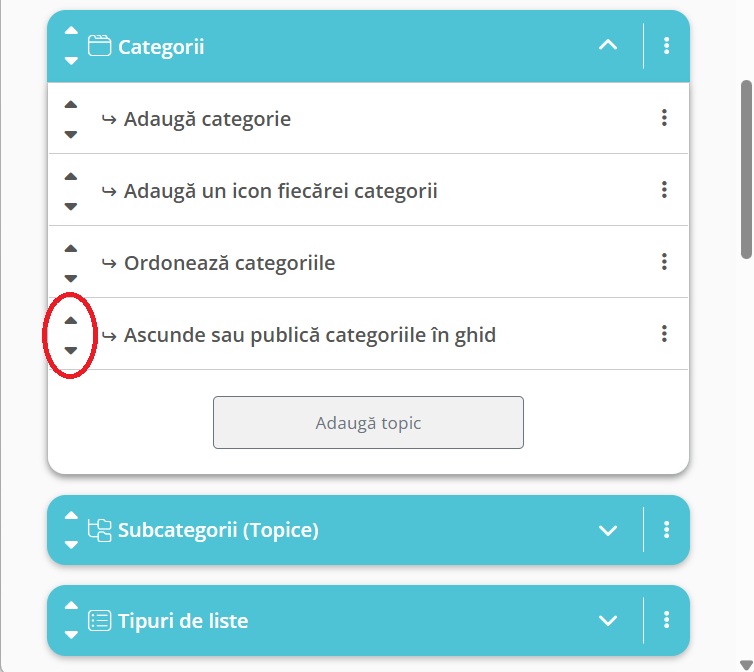
Pe mobil: din motive legate de navigarea prin swipe, topicele pot fi mutate folosind săgețile din partea stângă a câmpului topicului:
Apasă săgeata sus sau jos pentru a muta topicul câte o poziție.
Această funcție îți permite să organizezi topicele într-un mod clar și ușor de înțeles pentru oaspeți.
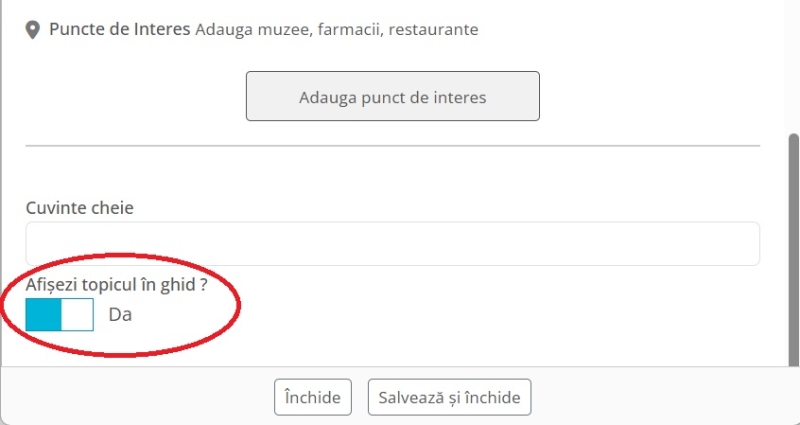
În fereastra de editare a fiecărui topic, în partea de jos, există un buton „Afișează topicul în ghid? Da/Nu”, care controlează vizibilitatea topicului în ghidul final.
Implicit, butonul este setat pe „Da”, astfel încât topicurile sunt afișate automat în ghid, fără nicio modificare suplimentară.
Dacă un topic nu este încă finalizat sau nu ai conținutul complet pentru publicare, îl poți seta pe „Nu” pentru a-l ascunde temporar.
Această funcție îți permite să gestionezi eficient ghidul și să te asiguri că oaspeții vor vedea doar informațiile complete și corecte.
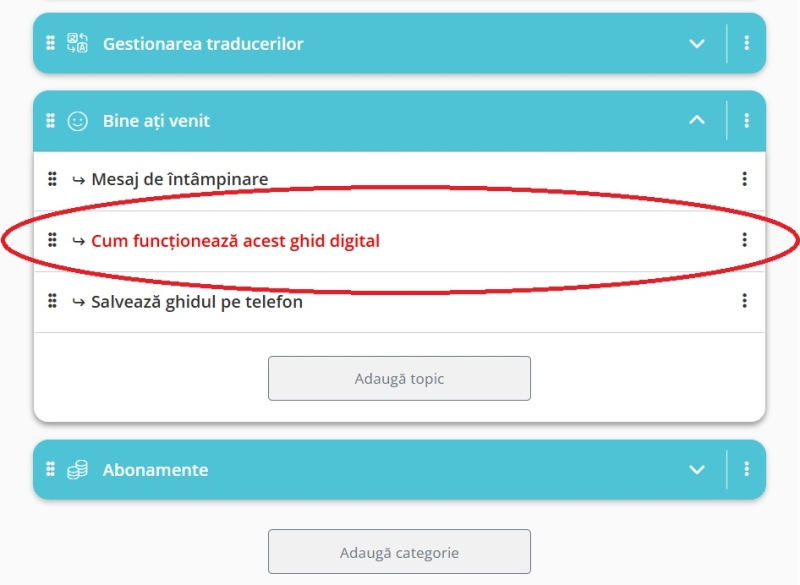
Titlurile topicelor retrase de la publicare vor fi afișate cu caractere de culoare roșie (vezi mai jos):
StayBook folosește o logică inteligentă de afișare a topicelor pentru a asigura o experiență clară și facilă pentru oaspeți.
Cum funcționeazăCategorie cu un singur topic: Topicul se afișează extins automat, astfel încât oaspetele să vadă inclusiv conținutul topicului fără a fi nevoie de clicuri suplimentare.
Categorie cu două sau mai multe topice: Topicele se afișează restrâns, adică doar titlul fiecărui topic este vizibil inițial. Utilizatorul poate deschide fiecare topic pentru a vedea conținutul complet.
Dacă, de exemplu, primul topic ar fi afișat extins într-o categorie cu mai multe subiecte, conținutul său ar putea împinge restul topicelor în afara ecranului, afectând lizibilitatea completă a informațiilor. Această abordare garantează că oaspetele poate vedea tot conținutul în mod organizat și poate naviga ușor între topice fără a pierde informațiile importante.
Recomandare:- Dacă doriți ca un anumit subiect să fie afișat extins în mod implicit, structurați ghidul astfel încât acel subiect să fie plasat într-o categorie dedicată, care să conțină doar acel topic.
Organizați categoriile într-un mod clar și logic, astfel încât utilizatorii să poată înțelege rapid ce subiecte sunt incluse în fiecare dintre ele.
În cazul în care o categorie conține prea multe subiecte, luați în considerare împărțirea acestora pe mai multe categorii, pentru a asigura o navigare mai clară și o experiență de vizualizare mai fluentă.
Funcția "căutare"
Funcția de căutare din StayBook este concepută pentru oaspeții care doresc să găsească rapid o informație, fără a naviga prin structura de categorii și topice a ghidului. Este o soluție intuitivă, orientată spre viteză și ușurință în utilizare, ideală pentru situațiile în care oaspetele are nevoie imediată de un răspuns.
Cum funcționează căutarea?
Oaspetele introduce unul sau mai multe cuvinte cheie în câmpul de căutare, iar sistemul afișează automat toate topicele care conțin termenii respectivi în titlu, conținut sau în câmpul dedicat „Cuvinte cheie”. Rezultatele sunt afișate instant, permițând acces rapid la informațiile relevante.
Recomandări pentru gazde – optimizarea rezultatelor
Pentru a asigura rezultate cât mai precise și ușor de identificat de către oaspeți, este recomandat ca în câmpul „Cuvinte cheie”, disponibil în subsolul ferestrei de editare a fiecărui topic, să fie completate:
- toate cuvintele relevante pentru subiectul respectiv;
- sinonime și expresii uzuale pe care un oaspete le-ar putea folosi;
- combinații de cuvinte frecvent întâlnite în căutări.
- variantele cu diacritice, cât și cele fără diacritice, pentru a acoperi toate stilurile de scriere și a crește șansele ca informația să fie găsită rapid
Traducere:
Funcția de căutare este disponibilă și funcționează în toate limbile în care ghidul este tradus, permițând oaspeților să găsească informațiile dorite indiferent de limba selectată.
Beneficii cheie
- acces rapid la informații, fără navigare complexă;
- experiență mai bună pentru oaspeți;
- mai puține mesaje și întrebări.
O funcție de căutare bine optimizată transformă ghidul StayBook într-un instrument eficient și ușor de utilizat, atât pentru gazde, cât și pentru oaspeți.
Widget meteo
În acest topic îți explicăm pas cu pas cum să adaugi prognoza meteo în ghidul tău folosind widget-ul de la weatherwidget.io
1. Accesează site-ul https://weatherwidget.io
2. Selectează localitatea pentru care dorești să afișezi prognoza meteo.
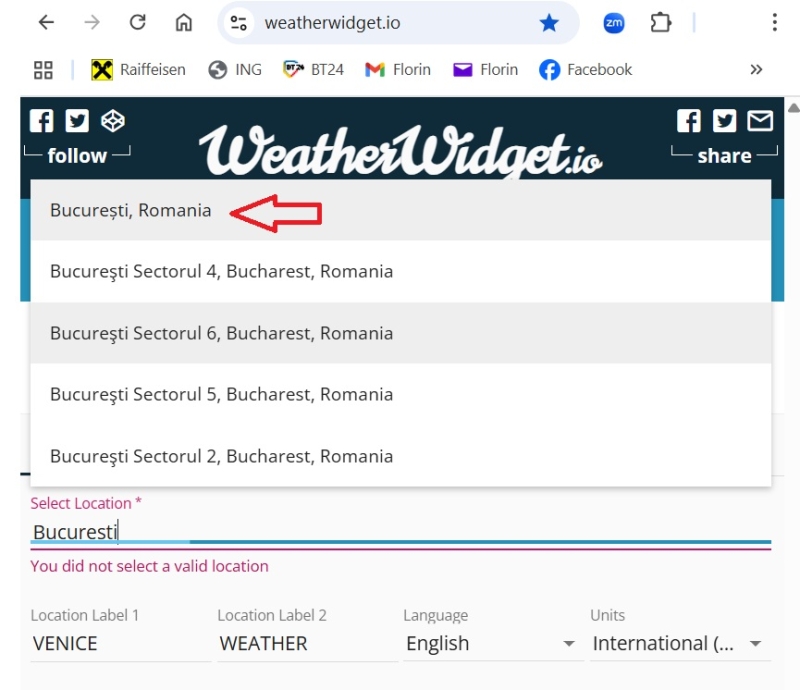
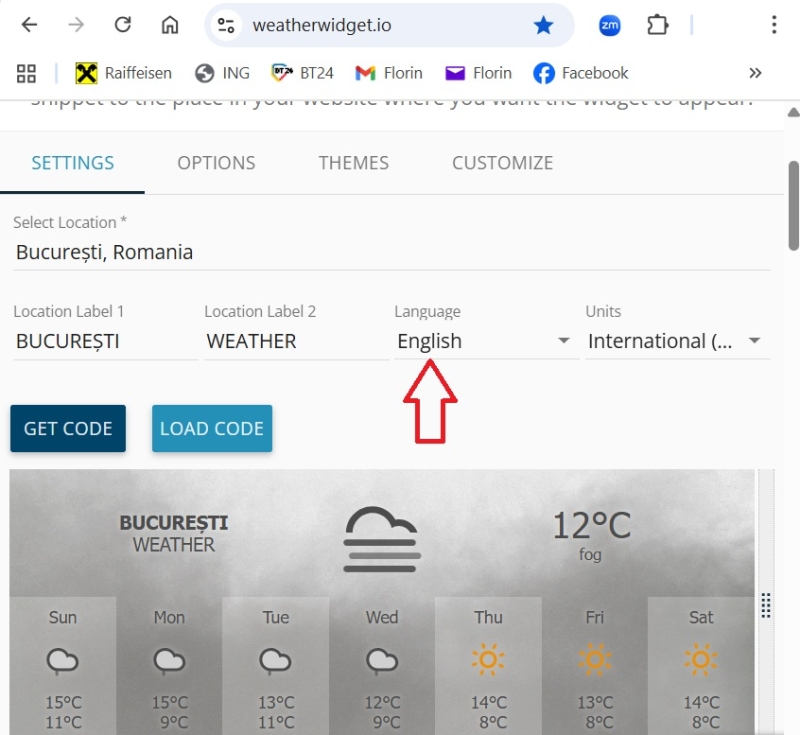
3. Setează limba: recomandarea este să selectezi limba engleză, deoarece informațiile afișate de widget nu sunt traductibile automat. Astfel, widget-ul va fi vizibil în limba cea mai utilizată la nivel mondial.
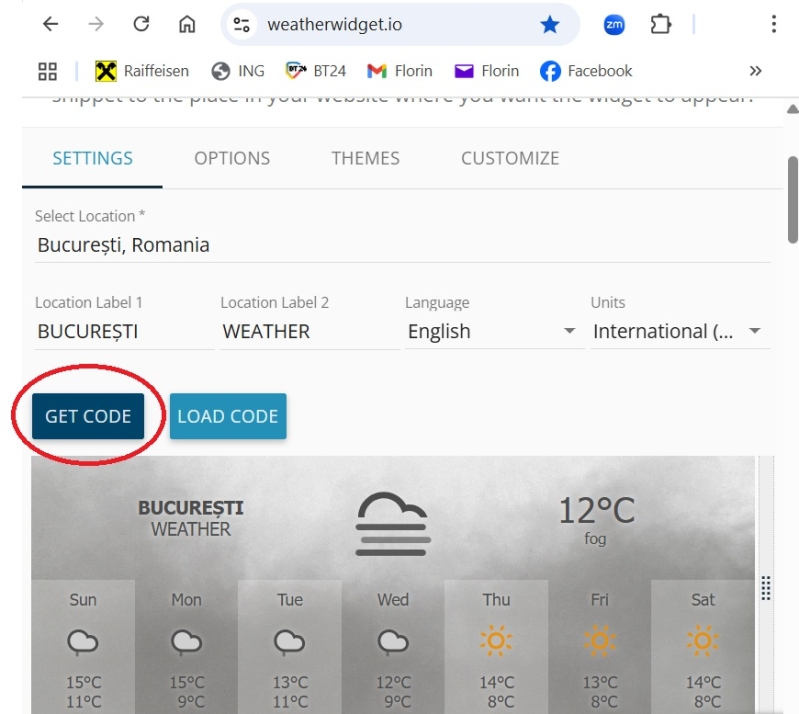
4. Obține codul: după ce ai setat localitatea și limba, apasă pe butonul „GET CODE” pentru a prelua codul widget-ului.
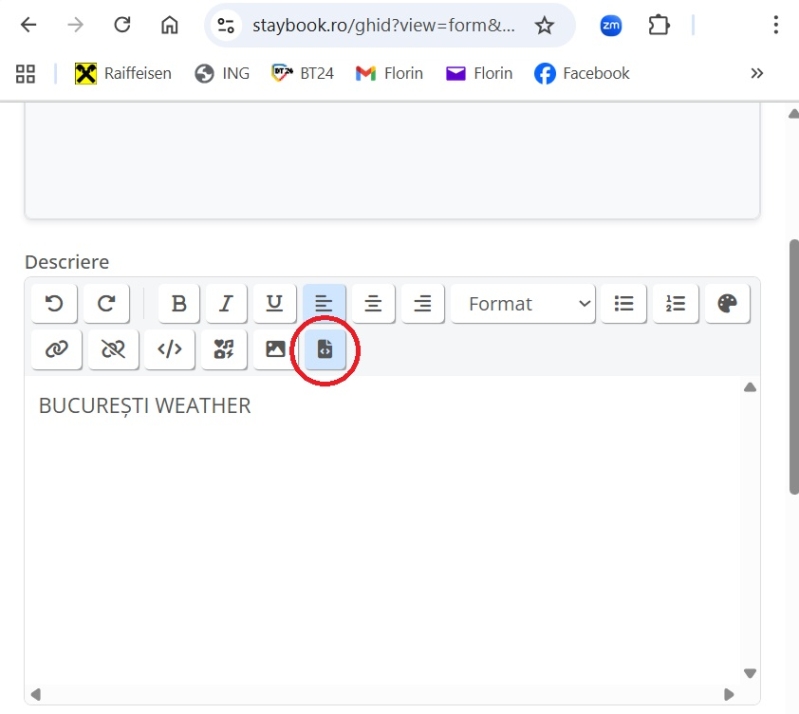
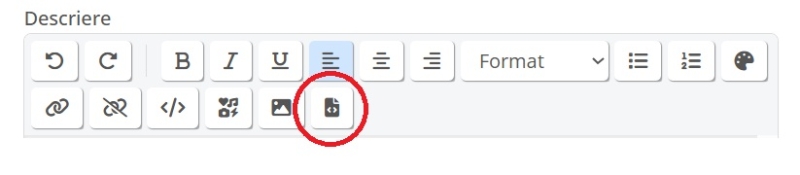
5. Introdu codul în ghid: În editorul ghidului, deschide topicul respectiv și folosește funcția „Iframe” (ultima opțiune din bara de meniu a editorului) pentru a insera codul preluat.
⚠️ Important: În acest topic nu este recomandat să mai adaugi alte informații sau text suplimentar, este suficient să inserezi doar codul widget-ului.
Puncte de interes
De exemplu, poți crea topice distincte pentru:
- Restaurante și cafenele
- Obiective turistice
- Experiențe locale (drumeții, activități outdoor, degustări etc.)
- Muzee și galerii de artă
- Shopping și piețe locale
- Activități pentru copii
Structura fiecărui topic
În interiorul fiecărui topic, ai posibilitatea să adaugi o listă completă de puncte de interes relevante pentru secțiunea respectivă. Fiecare recomandare este afișată pe frontend sub forma unui card informativ, care include:- numele punctului de interes;
- o scurtă descriere, clară și ușor de parcurs;
- link direct către locația din Google Maps (dacă este disponibil);
- link către website-ul oficial (acolo unde este disponibil).
Avantajele acestei variante:
- afișare compactă și organizată a informațiilor;
- navigare rapidă pentru oaspeți;
- acces ușor la detalii esențiale, fără a supraîncărca ghidul;
- ideală pentru locații cu un număr mare de recomandări.
A doua variantă de prezentare a punctelor de interes presupune crearea unei categorii separate pentru fiecare tip de punct de interes. Astfel, vei avea categorii distincte precum:
- Restaurante
- Obiective turistice
- Experiențe locale
- Muzee și galerii
- Activități pentru copii
- Shopping și zone comerciale
Structura categoriilor și a topicelor
În cadrul fiecărei categorii, poți adăuga câte un topic individual pentru fiecare punct de interes din zona respectivă. Această abordare îți oferă flexibilitate maximă în prezentarea informațiilor, deoarece pentru fiecare topic poți:
- afișa o imagine de tip banner, cu impact vizual puternic;
- include o descriere amplă și detaliată;
- adăuga o galerie de imagini;
- insera linkuri către Google Maps și website-ul oficial;
- oferi informații suplimentare relevante (program, recomandări, sfaturi utile).
Avantaje ale acestei variante:
- prezentare detaliată, cu accent pe experiență și storytelling;
- vizibilitate crescută pentru fiecare recomandare în parte;
- ideală pentru puncte de interes importante sau emblematice.
Aspecte de avut în vedere
Deși această metodă permite o prezentare completă și atractivă a fiecărei recomandări, ea implică crearea unui număr ridicat de categorii, ceea ce poate duce la aglomerarea structurii ghidului și la mutarea atenției oaspeților de la informațiile esențiale despre locație către cele despre punctele de interes din apropiere.
Această variantă este recomandată în situațiile în care dorești să pui accentul principal pe punctele de interes din proximitatea locației, acestea având o importanță mai mare decât detaliile propriu-zise ale locației.
Google My Maps
Integrarea unei hărți Google My Maps în ghidul tău StayBook este o modalitate excelentă de a le oferi oaspeților o prezentare clară a atracțiilor, restaurantelor și punctelor de interes din apropierea cazării tale. Prin acest instrument gratuit de la Google poți construi o hartă personalizată, exact cu informațiile pe care dorești să le evidențiezi pentru oaspeți.
1. Accesează Google My Maps
Deschide adresa https://www.google.com/mymaps și conectează-te cu contul tău Google. După autentificare, apasă butonul „Creează o hartă nouă” (Create a new map).
2. Setează titlul si descrierea hărții
În colțul din stânga sus, fă clic pe titlul implicit („Hartă fără titlu”).
Introdu un nume sugestiv pentru hartă (ex: „Recomandările gazdei – Brașov” sau „Locuri de vizitat lângă Casa Ana”).
Opțional, adaugă o descriere scurtă (ex: „Restaurante, obiective turistice și magazine aflate în apropierea cazării”).
3. Adaugă puncte de interes
În bara de căutare din partea superioară, scrie numele locației pe care dorești să o adaugi (de exemplu: „Cetatea Râșnov”).
După ce apare pe hartă, apasă pe „Adăugați la hartă” (Add to map).
Poți adăuga câte puncte dorești: restaurante, supermarketuri, plaje, parcări, stații de autobuz etc.
Fiecare punct poate fi personalizat:
Schimbă numele și descrierea (de exemplu: „Restaurant preferat de localnici – Meniul zilei de la 35 lei”).
Modifică icoana (simbolul) pentru a diferenția tipurile de locații – apăsând pe pictograma din dreptul fiecărui punct.
4. Organizează harta pe layere (straturi)
Dacă vrei o prezentare mai clară, poți organiza locațiile pe categorii:
Cazare și servicii utile (farmacie, bancă, benzinărie)
Restaurante și cafenele
Atracții turistice
Transport și parcare
Apasă pe „Adaugă strat” (Add layer) pentru fiecare categorie și mută punctele corespunzătoare în stratul potrivit.
5. Personalizează aspectul hărții
Alege un stil de hartă (de exemplu: standard, satelit, teren).
Poți activa sau dezactiva denumirile de drumuri, limite administrative sau alte elemente vizuale din meniu.
Verifică vizibilitatea tuturor punctelor — acestea trebuie să fie ușor de localizat pe hartă.
6. Publică harta și copiază linkul de integrare
În colțul din stânga sus, apasă pe butonul „Distribuiți” (Share).
Setează vizibilitatea pe „Public pe web” sau „Oricine are linkul” – altfel oaspeții nu vor putea vedea harta.
După salvare, apasă pe „Trei puncte verticale” (⋮) din panoul din dreapta.
Selectează „Încorporează pe site-ul meu” (Embed on my site).
Copiază codul HTML afișat — acesta începe cu
<iframe ...>
7. Integrează harta în ghidul tău StayBook
Deschide ghidul în editorul StayBook.
Creează un topic nou (ex: „Harta atracțiilor locale”).
Din bara de instrumente, selectează funcția „Iframe” (ultima opțiune din meniu).
Inserează codul copiat de pe Google My Maps în câmpul dedicat și salvează.
După salvare, harta ta interactivă va fi afișată direct în ghid, iar oaspeții vor putea naviga și interacționa cu ea fără a părăsi pagina.
Sfat util:
Dacă ai mai multe locații în zone diferite, poți crea hărți separate pentru fiecare ghid, oferind astfel o experiență locală complet personalizată. Verifică periodic linkurile și vizibilitatea hărții, mai ales dacă faci modificări în contul tău Google.
Gestionarea traducerilor
Ghidul este creat într-o singură limbă — româna, care reprezintă limba de referință a platformei noastre. Traducerile sunt realizate automat, iar în majoritatea cazurilor, ghidul se afișează direct în limba setată în browserul telefonului oaspetelui.
Dacă oaspetele dorește o altă limbă dintre cele peste 25 disponibile, poate accesa cu ușurință butonul „Traducere” din meniul de jos al ghidului și poate selecta limba dorită.
După ce limba este aleasă, întregul conținut al ghidului va fi afișat exclusiv în acea limbă.
⚠️ Atenție!
Când trimiți ghidul oaspeților prin WhatsApp, acesta se va deschide inițial în browserul intern al aplicației WhatsApp. În acest browser, anumite funcții — cum ar fi traducerea automată — nu funcționează corect, deoarece WhatsApp blochează scripturile externe de traducere.
Dacă un oaspete întâmpină această problemă, explică-i că trebuie să deschidă ghidul în browserul telefonului (de exemplu, Safari sau Chrome) pentru a beneficia de toate funcționalitățile.
Cel mai eficient mod de utilizare este instalarea ghidului digital pe ecranul principal al telefonului, ca o aplicație. Recomandă-le oaspeților să facă acest lucru de la început — astfel vor avea acces rapid, complet și fără erori la toate informațiile.
Traducerile automate sunt menite să ofere o experiență rapidă și comodă oaspeților, însă, în anumite cazuri, pot apărea mici neconcordanțe între textul original și versiunea tradusă. Aceste diferențe se pot datora interpretării automate a unor expresii, termeni specifici industriei sau particularităților fiecărei limbi.
Pentru a evita confuziile, recomandăm gazdelor să verifice periodic traducerile ghidului, în special în limba engleză (care probabil va fi cea mai utilizată versiune, după limba română), pentru a se asigura că informațiile esențiale sunt redate corect.
În cazul în care se observă diferențe majore de sens față de textul original, este indicat să se reformuleze paragrafele problematice din limba română, pentru a se obține o traducere cât mai exactă.
StayBook actualizează constant sistemul de traducere pentru a îmbunătăți acuratețea și lizibilitatea ghidurilor în toate limbile disponibile.
O problemă frecventă care poate apare este traducerea automată a parolelor și a altor credențiale afișate ca text. Recomandăm ca informațiile de acest fel, cum ar fi, de exemplu, datele de logare la rețeaua Wi-Fi (User și Password), să nu fie introduse ca text, ci ca imagine — astfel traducătorul automat nu le va modifica.
Pași simpli pentru a realiza acest lucru:
- În editorul ghidului, creați un topic nou (ex: „Acces Wi-Fi”) și scrieți acolo instrucțiunile generale. Pentru câmpurile de utilizator și parolă folosiți etichetele în engleză: User și Password, și completați explicit parola și userul care trebuie folosite.
- Deschideți ghidul în frontend (pe telefon) și navigați la secțiunea unde apar User și Password.
- Faceți un print-screen (screenshot) al ecranului telefonului, asigurându-vă că în cadru apar clar aceste informații.
- Decupați imaginea astfel încât să păstrați exclusiv informațiile referitoare la user și parolă, și o margine mică în jurul lor — fără elemente suplimentare care pot crea confuzie. Salvați această imagine pe dispozitivul dumneavoastră.
- Întoarceți-vă în editorul ghidului, ștergeți textul unde erau afișate credentialele și inserați, în locul textului, imaginea obținută.
- Salvați modificările și testați afișarea finală pe telefon pentru a verifica lizibilitatea.
Sfat practic: o alternativă sigură și comodă este generarea unui QR code Wi-Fi, pe care îl inserați tot ca imagine — QR-ul nu este afectat de traducere automată și oferă o experiență ușoară pentru oaspeți.
Datele de conectare la Wi-Fi sunt doar un exemplu. În cazul în care mai aveți și alte credentiale de distribuit prin intermediul ghidului, folosiți aceeași metodă prin care înlocuiți textul cu imaginea.
În acest fel, vă asigurați că traducerile automate nu modifică informațiile sensibile, iar oaspeții vor primi datele corecte și lizibile.